안녕하세요
민아몬드입니다 :)
나도 엣시에서 디지털파일을 판매해보고싶다 는 생각은 했지만,
구체적으로 어떤 툴을 이용해 만들어야할지 고민인 분들 많으시죠?
특히 엣시는 부업으로 접근하시는 분들이 대부분일텐데,
대뜸 어려운 툴을 배우자니 부담스러우실거고요.
그래서 오늘은 초보자에게 추천하는
디지털 파일 제작 툴 3 가지를 소개해드리려고 해요.
툴을 고를 때 고려해야 할 점
- 직관적인 사용성
처음 보는 툴인데도 감으로 써볼 수 있을 정도여야 부담이 줄어요. - 결과물의 퀄리티
아무리 쉬워도, 결과물이 너무 조잡하면 판매까지 이어지기 어렵죠. - 파일 포맷 지원
Etsy에 올릴 수 있는 PDF, PNG, JPG 형식으로 저장이 가능해야 해요.
초보자에게 추천하는 툴 BEST 3
1️⃣ Canva – 못하는 게 없는데 쉽기까지?
판매용 디지털파일을 만들기에 가장 좋은 툴을 하나만 꼽으라면
단연 Canva(캔바)입니다.
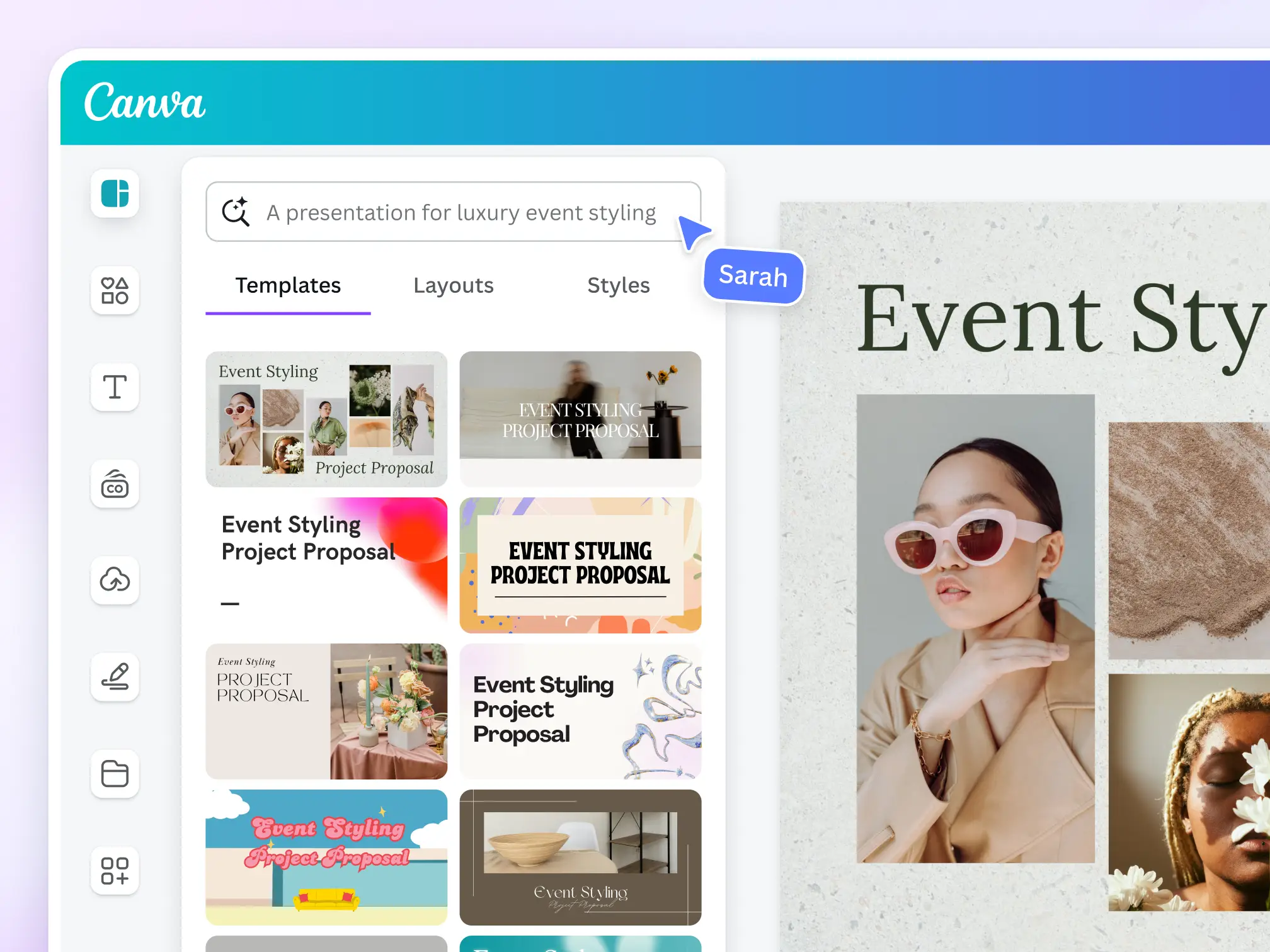
캔바는 사용법이 굉장히 쉬워서 처음 써보는 분들이라도 한시간만 만져보시면 빠르게 익히실 수 있어요.
게다가 수십만개의 템플릿들이 준비되어 있기 때문에 (예: 스케줄러, 인쇄용 카드, 인스타 템플릿 등)
이런 템플릿들을 참고해서 제작하는 것도 가능하죠.
단, 템플릿이 맘에 든다고 해서 그걸 그대로 판매하는 건 불법입니다!
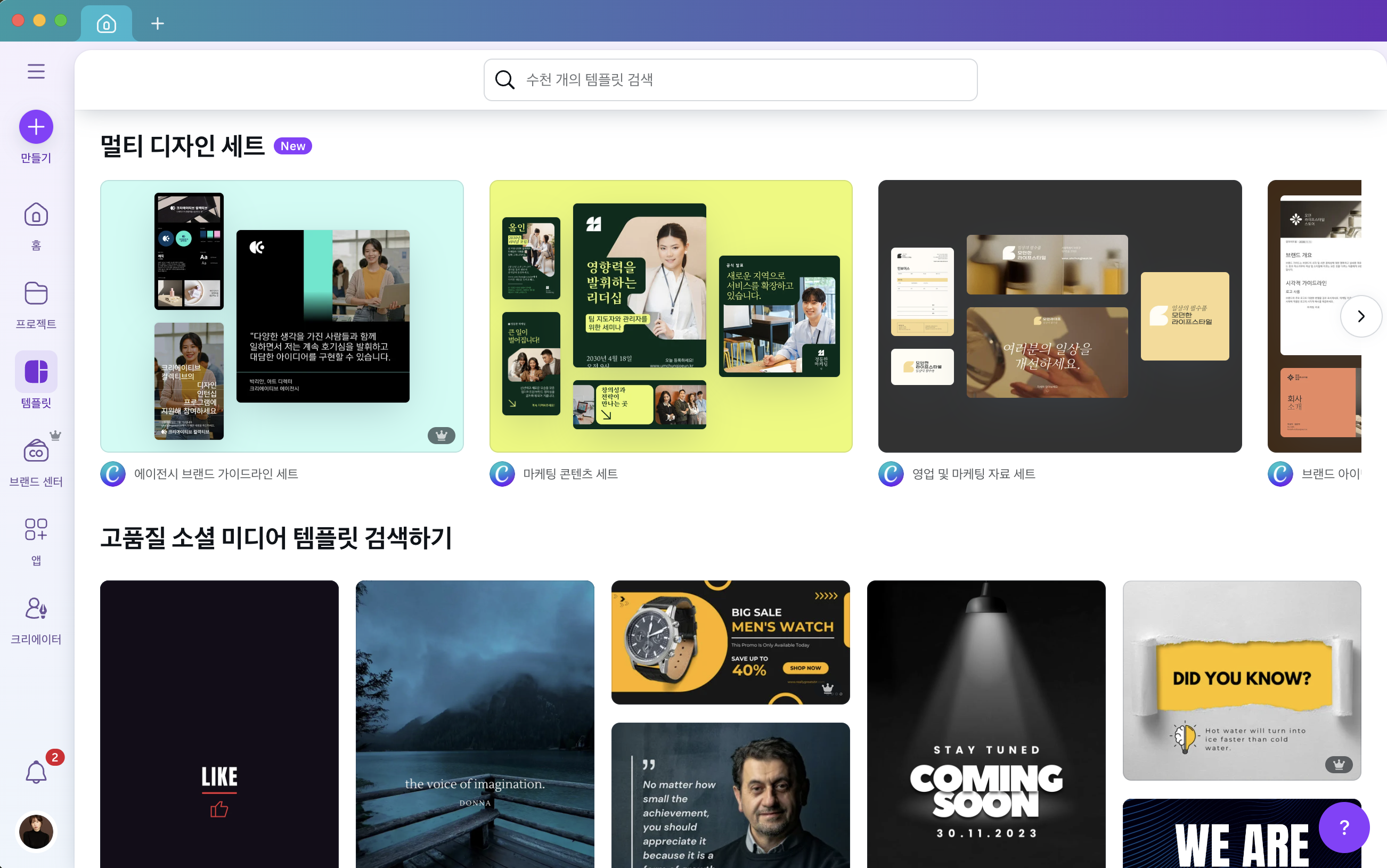
또, 최근에는 다양한 AI 기능이 탑재되어서
이제는 <쉬운 툴> 을 넘어서서 <못하는 게 없는 고성능 툴> 로 변모해가고 있답니다.
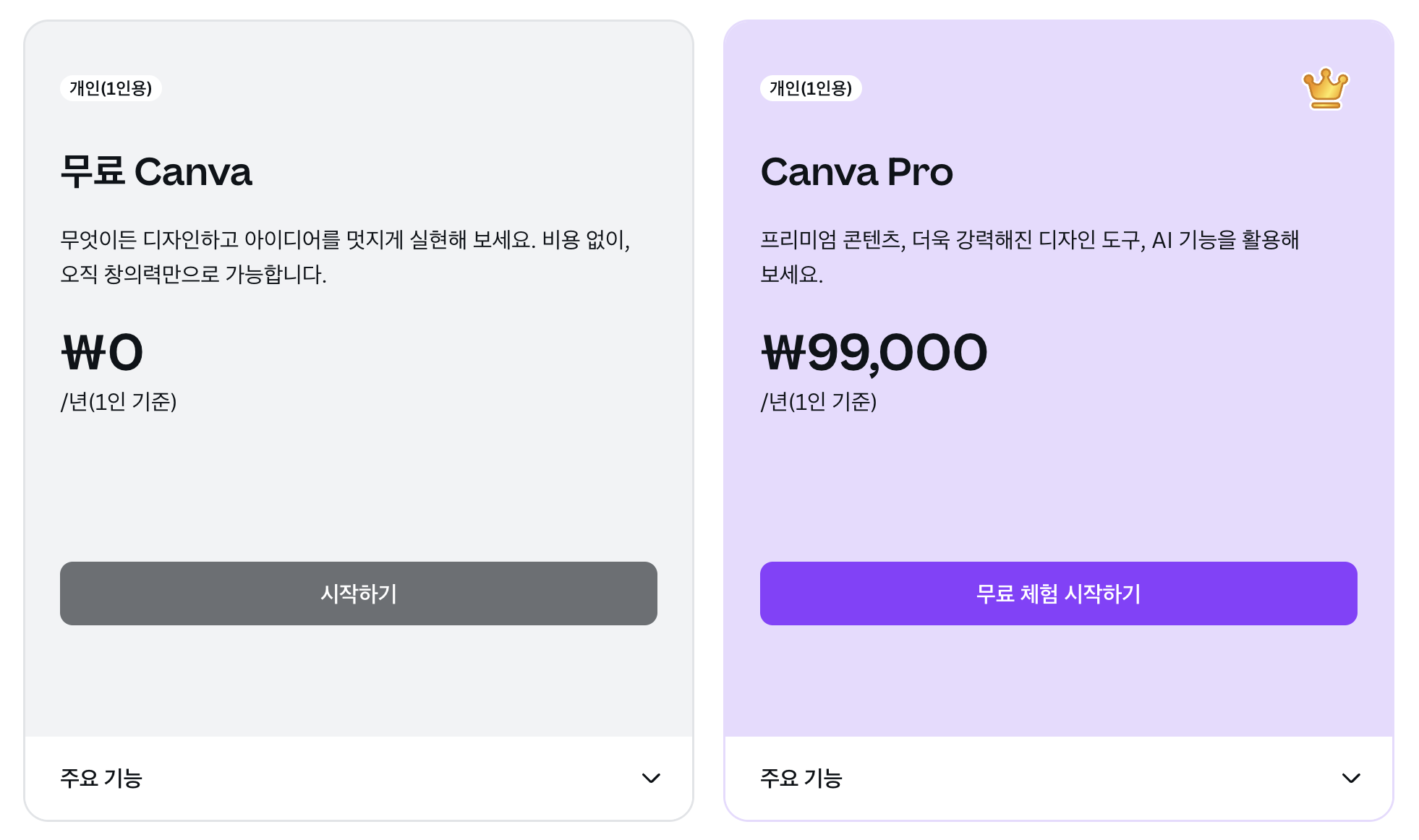
뭐니뭐니해도 가장 큰 장점은 무료로 시작할 수 있다는 점이에요.
처음엔 무료 버전으로 사용해보다가, 이거 좀 쓸만한데? 싶으면 그 때 유료버전으로 업그레이드하면 됩니다.
캔바로 만든 디지털파일은 PDF, JPG 등의 파일로 저장해서 판매할 수도 있고,
또는 캔바 편집링크를 전달해서 고객이 원하는 부분을 직접 수정할 수 있는 방식으로 판매할 수도 있어요.
사실 이 편집링크 기능이 디지털파일 판매시 캔바의 강점이라고 할 수 있죠.
✔️ 디지털 플래너, 체크리스트, 명함, 웰컴사인 등 다양한 제품을 만들기 좋아요.
✔️ PDF, PNG, JPG, MP4 등 다양한 포맷으로 저장 가능
✔️ 무료로도 충분히 시작 가능하지만, 유료 플랜(Pro)은 리소스가 더 풍부해요.
✔️ 고객이 직접 수정할 수 있는 편집 링크를 만들어 판매할 수 있어요.
💡 추천 용도 : 플래너, 각종 인쇄상품, SNS 템플릿, PPT 템플릿
2️⃣ MidJourney – AI로 그래픽 완벽 제작
요즘 누가 직접 그림 그리나요?
AI가 다 해주는데.. (흑흑)
이미지와 영상을 만들어주는 생성형 AI를 활용하면
판매할 디지털파일을 더 쉽고 빠르게 제작할 수 있는데요,
수많은 생성형AI 중 제가 가장 추천하는 건 MidJourney(미드저니)입니다.
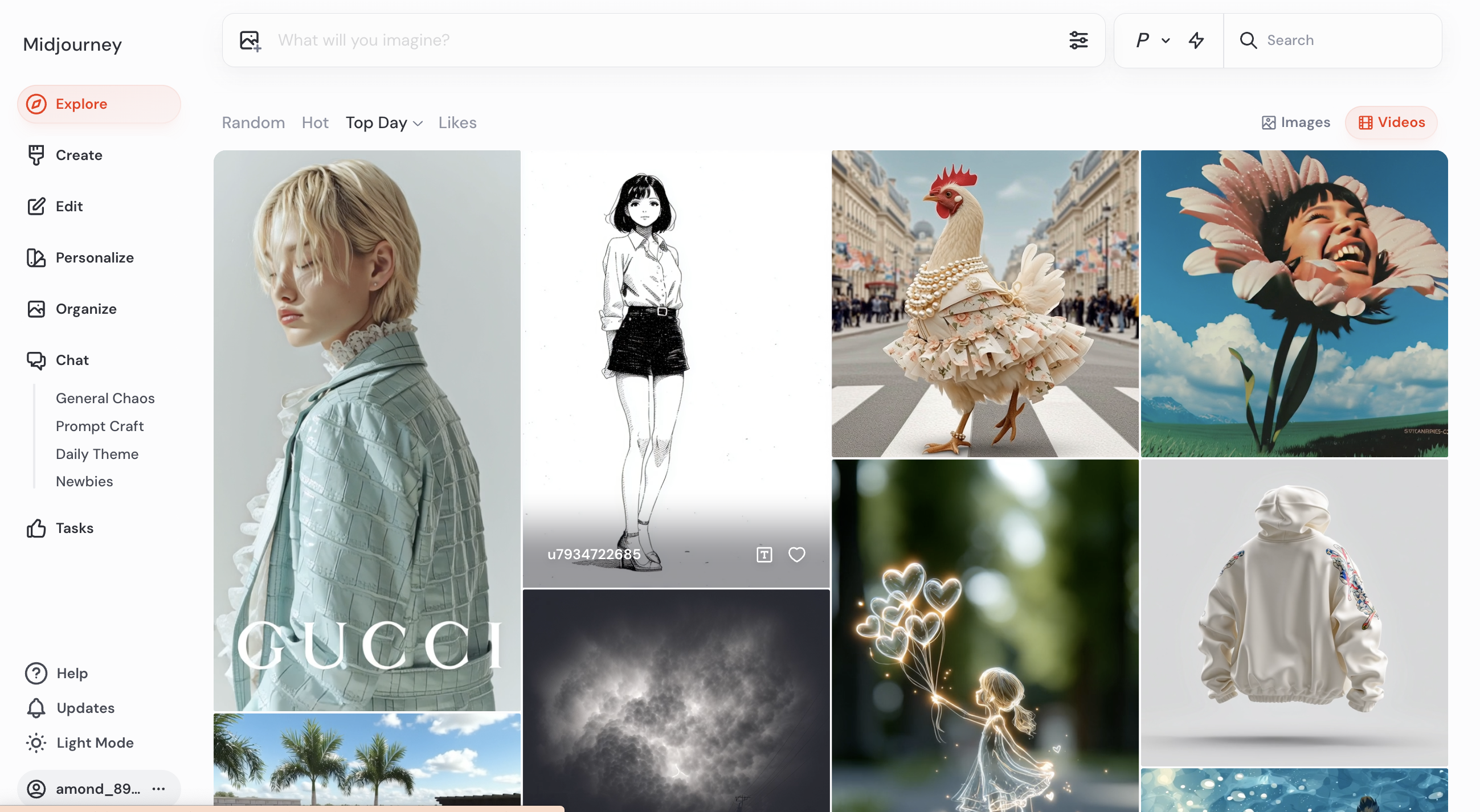
추천이유는 명확해요.
프롬프트로 원하는 결과물을 디테일하게 조정할 수 있고
결과물 퀄리티가 탁월하거든요.
챗GPT로도 이미지를 만들 수 있지만..
그걸 엣시에서 팔면 욕먹습니다ㅠㅠㅋㅋㅋ
wall art 나 클립아트, 아이콘, 폰 배경화면, 스톡 사진 등
그래픽을 만들 땐 미드저니를 쓰는 게 좋아요.
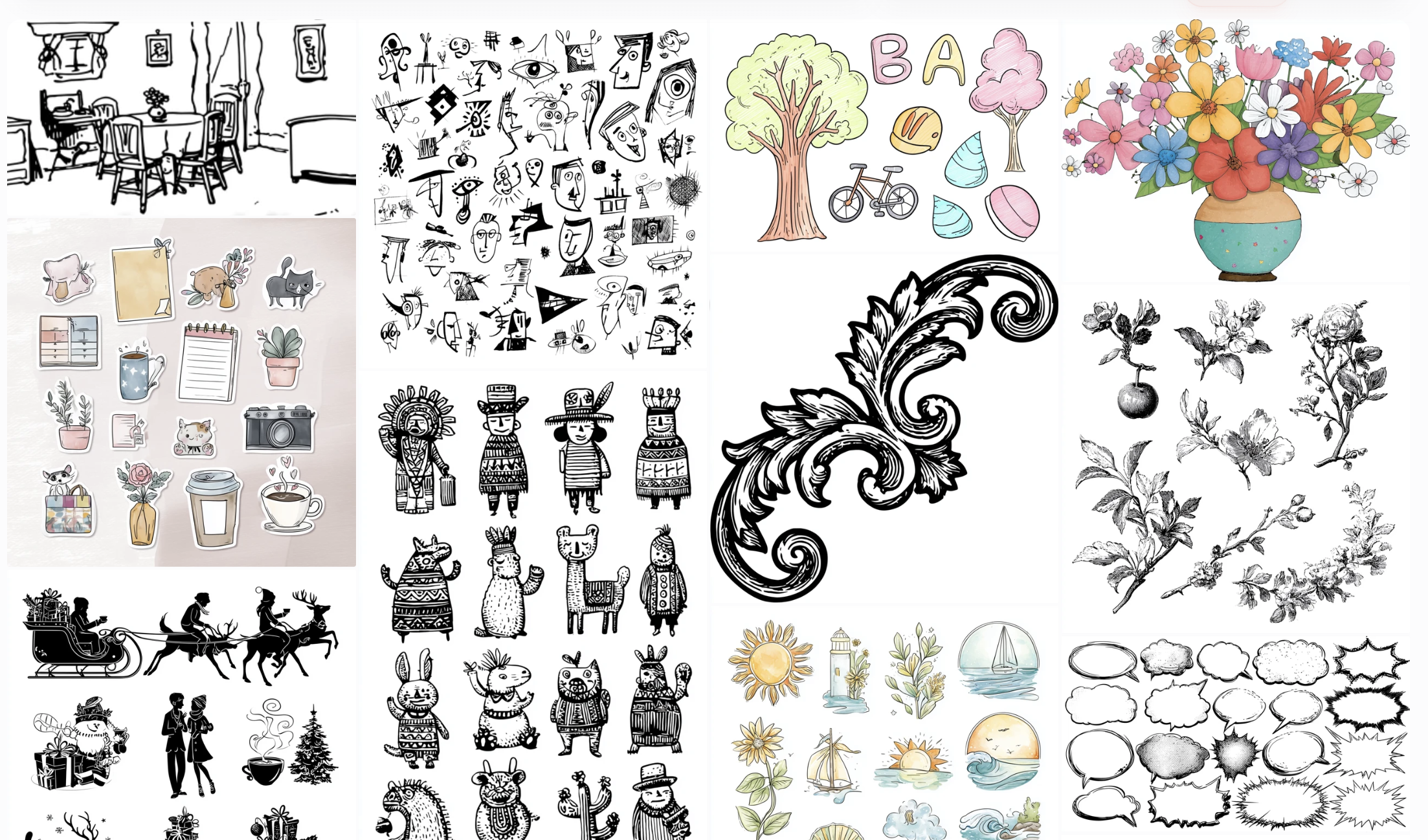
게다가 최근엔 만든 이미지를 영상화할 수 있는 기능까지 추가되어서
정말 강력해지기도 했고요.
다만 미드저니는 유료로만 사용이 가능합니다.
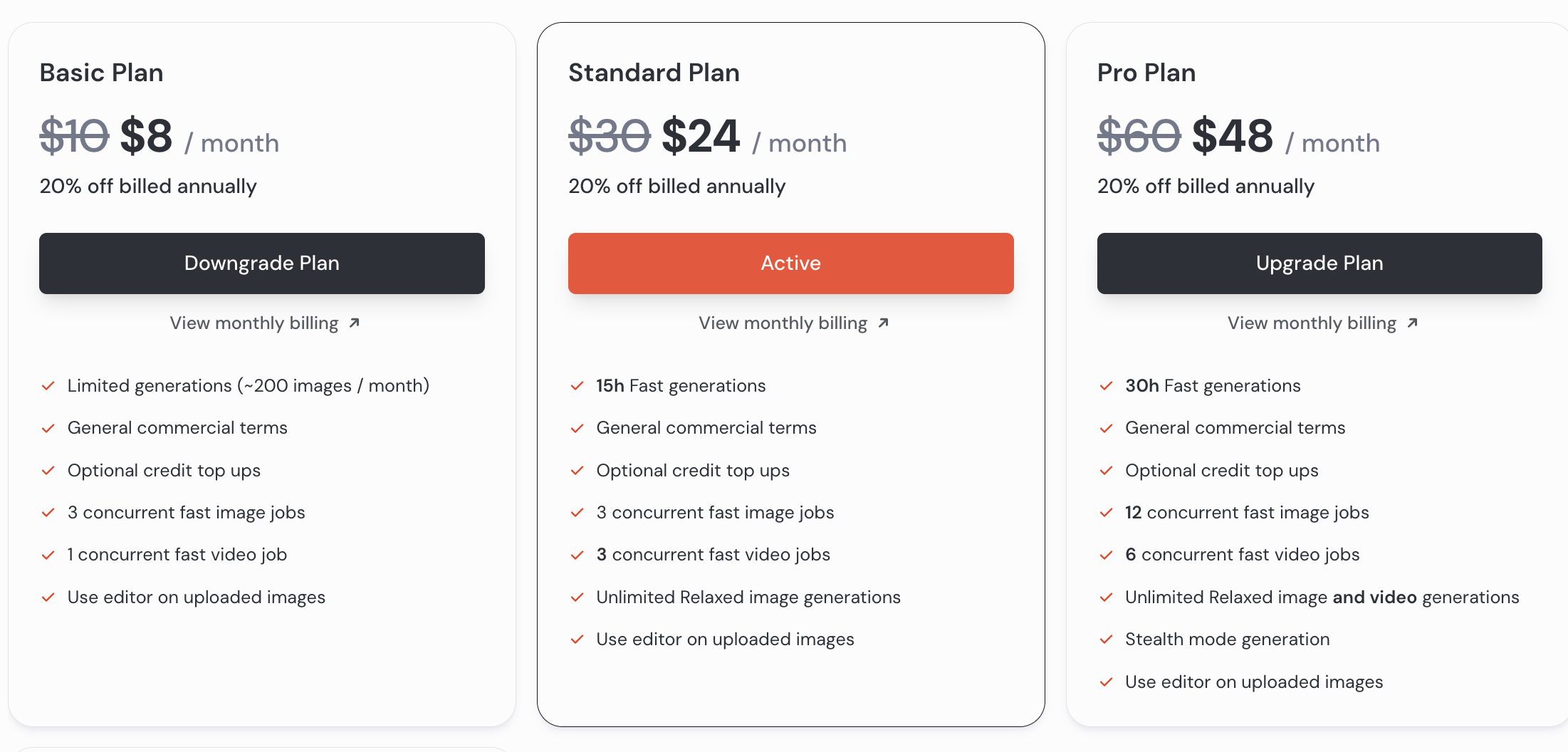
그렇지만 잘만 쓴다면 챗GPT만큼 돈이 아깝지 않은 든든한 동료가 되어줄거에요.
✔️ 감각적인 스타일, 예술적 무드 표현에 탁월
✔️ 이미지+영상 한번에 제작 가능
✔️ 생성된 이미지를 Canva나 Photopea로 편집해 활용 가능
❗ 유료 플랜 구독 필요
💡 추천 용도: wall art, 클립아트, 폰 배경화면, 스톡사진
3️⃣ Photopea – 무료로 쓰는 포토샵 대체 툴
Photopea(포토피)는 포토샵과 거의 유사한 기능을 제공하면서도
프로그램 설치나 유료 구독없이 무료로 사용할 수 있는 브라우저 기반 툴이에요.

제가 4년 전 엣시 강의하러 다닐 때
캔바랑 꼭 쌍으로 사용했던 툴이기도 합니다ㅋㅋㅋ
위에서 소개한 캔바와 미드저니만으로도 다양한 파일을 만들 수 있지만
가끔 좀더 정교한 포토샵 기능이 필요할 때가 있거든요.
그렇다고 포토샵을 구독하자니 그건 좀 돈이 아까울 것 같고
이럴 때 포토피가 딱입니다.

미드저니에서 만든 클립아트 이미지의 배경을 지우거나
색감을 보정해야할 때 포토피를 사용해보세요.
또는 포토샵의 마스크, 브러시, 목업 등 고급 기능이 필요할 때에도
포토피가 아주 유용할거에요.
✔️ PSD, AI, PNG, SVG 등 다양한 포맷 지원
✔️ 레이어, 마스크, 브러시 등 고급 기능 제공
✔️ 완전 무료 & 웹에서 바로 사용
❗ 인터페이스가 다소 복잡해 초보자는 처음엔 어려울 수 있어요.
💡 추천 용도: 이미지 편집, 커스터마이징, 포스터 제작
마무리 & 실전 팁
처음부터 모든 툴을 다 익히려 하기보다는,
일단 하나의 툴을 써보고 점점 확장해가는 것이 훨씬 효율적이에요.
제 추천 루트는 이렇습니다:
[Canva로 감 잡기 → MidJourney로 감성 이미지 생성 → Photopea로 고급 편집]
그리고 무엇보다 중요한 건
일단 하나를 완성해보는 것 이에요.
처음엔 당연히 하나를 만드는 데에도 오래 걸리고
결과물도 만족스럽지 않을 수 있어요.
그렇지만 이런 시간들을 쌓아나가다보면
어느새 실력이 늘어난 자신을 발견할 수 있을거에요!
[📕 엣시 수익화 실전 메뉴얼]
상품 제작부터 엣시 입점까지 하나씩 천천히 떠먹여드립니다🤗
엣시 수익화 실전 매뉴얼 | 김민아 | 제이펍 - 예스24
디지털 부업으로 글로벌 셀러에 도전한다. 시작하는 ‘엣시 셀러’를 위한 수익화 실전 매뉴얼 북 미국 브루클린에 문을 연 글로벌 수공예 마켓 플랫폼 ‘엣시(Etsy)’는 핸드메이드 제품 판매로
www.yes24.com
'디자인 셀링' 카테고리의 다른 글
| 엣시 디지털 파일 판매 무료강의 들으러 오세요! (유튜브 라이브) (4) | 2026.01.28 |
|---|---|
| 그림 부업 끝판왕 엣시(Etsy) 디지털 파일 판매 방법 처음부터 끝까지 알려드립니다 (0) | 2026.01.14 |
| 팔리는 엣시(Etsy) 디지털 파일 판매, 상세페이지는 챗GPT로 (템플릿 링크 제공) (2) | 2025.07.16 |
| AI로 만든 디자인 이렇게 수익화해보세요 / 엣시(Etsy) 디지털파일 판매 (7) | 2025.07.08 |
| 파일만 올리면 매달 수익이 쌓이는! #미리캔버스 기여자 활동 후기 | 무료 특강 신청하기 (0) | 2022.11.08 |